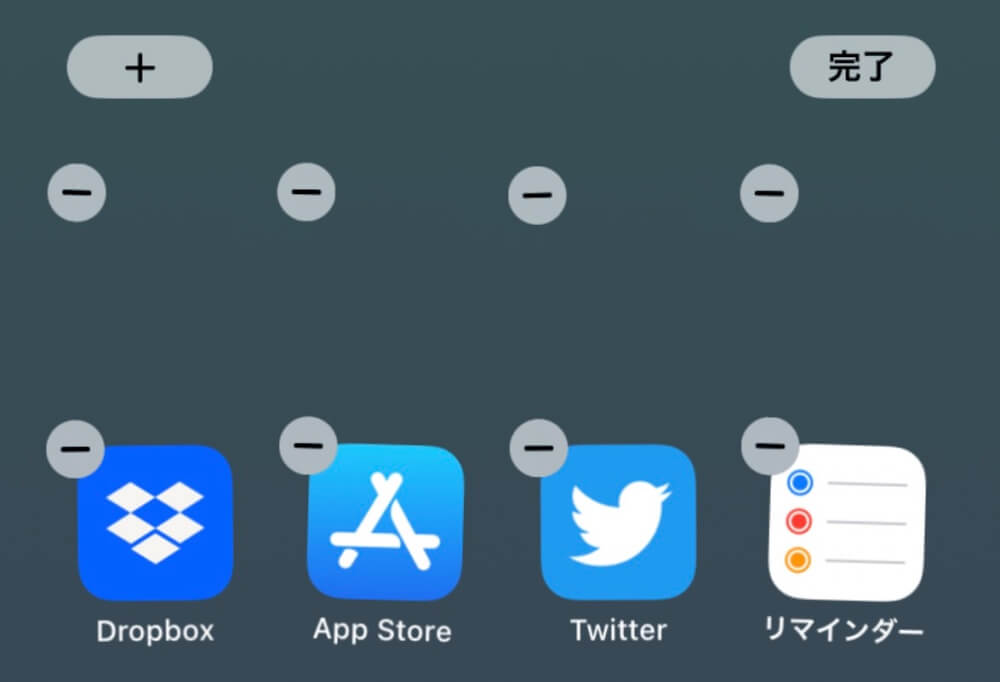
透明なアイコンを使って、iPhoneのホーム画面を整理したくなることってありますよね。
今回紹介する方法は特にアプリをインストールすることなく、WEBサービスを使ってサクッと透明アイコンをホーム画面に置くことができてしまいますよ。
目次
透明アイコンでiPhoneのホーム画面をカスタマイズする方法
透明アイコンをホーム画面に置いて、ホーム画面を整理する為のステップは以下の通りです
- ホーム画面のスクリーンショットを撮る
- スクリーンショットをアップロードする
- ブックマークの機能を使って透明アイコンをホーム画面に置く
- ホーム画面を整理する
では実際にやってみましょう!
ホーム画面のスクリーンショットを撮る
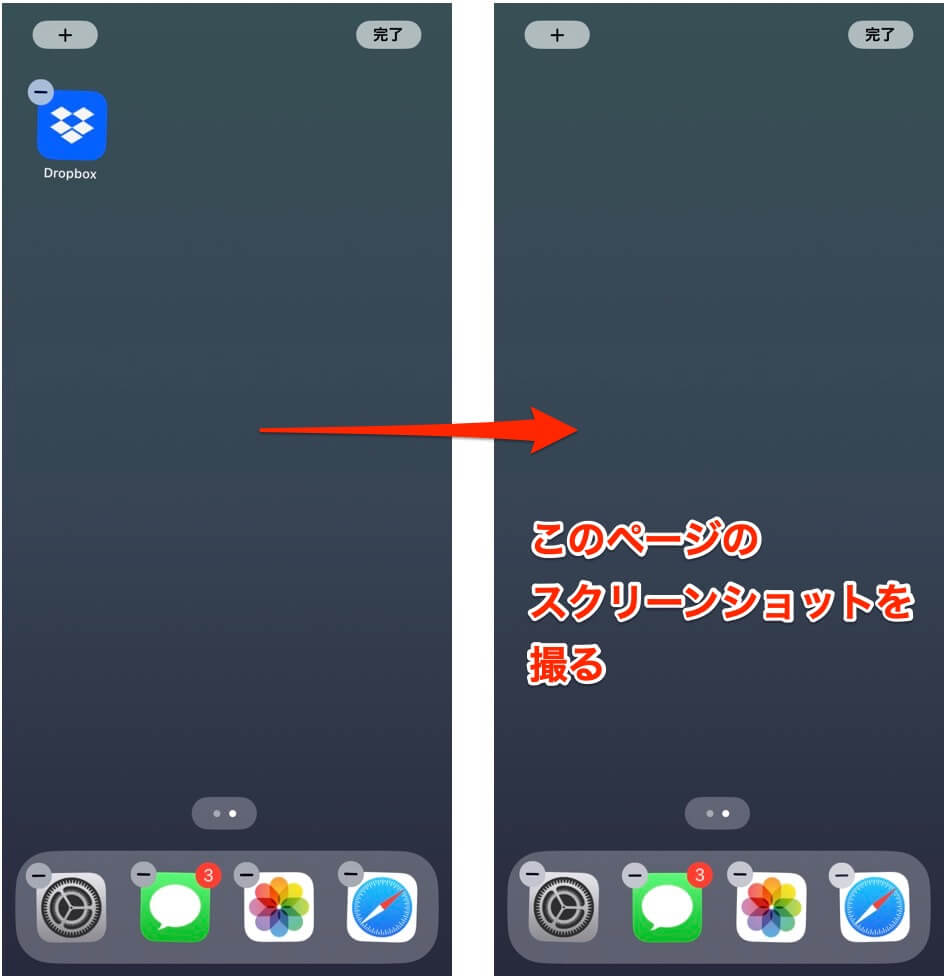
まずアプリを長押しして、右へ移動。
ホーム画面を一つ追加し、すぐに左のホーム画面に戻します。
すると、アイコンの無いホーム画面ができるのでスクリーンショットを撮ります。
スクリーンショットをアップロードする
次はiEmptyというサイトに入ります。
下にスクロールして「Add empty icons」をタップします。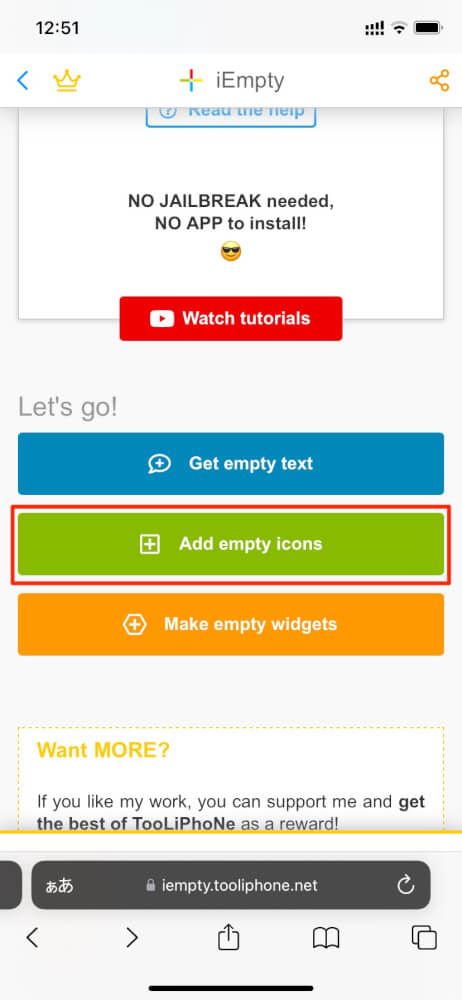
「Choose File」を選んで、さきほど撮ったスクリーンショットをアップロードします。
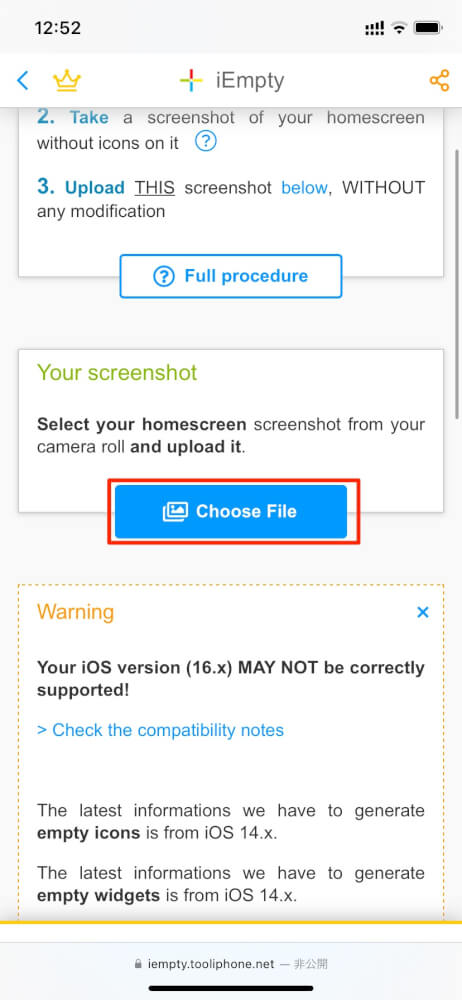
最後に「Send」をタップしてください。

これでアップロードが完了しました。
ブックマークの機能を使って透明アイコンをホーム画面に置く
これで後は、透明アイコンをGETするのみ!
そのために、赤枠の「BookMark」をタップして、透明アイコンを置きたい場所をタップします。
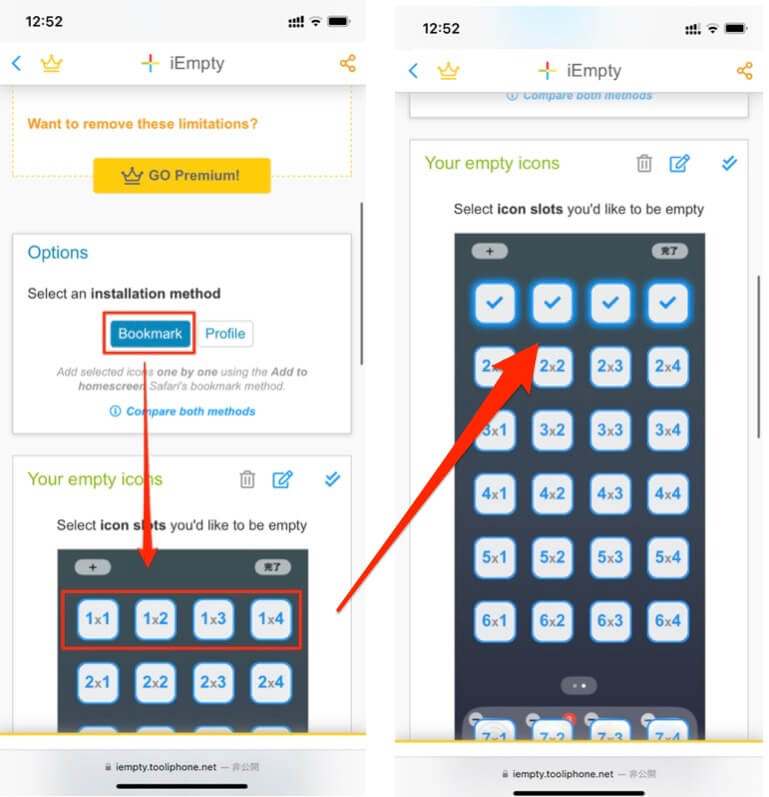
「Add icons」をタップ。
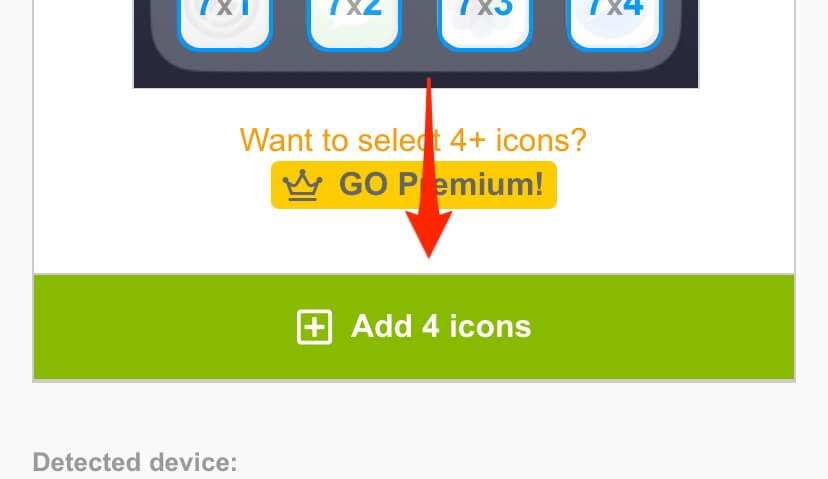
以下のようなページが表示されるので、共有ボタンから「ホーム画面に追加」を選べば完了です。
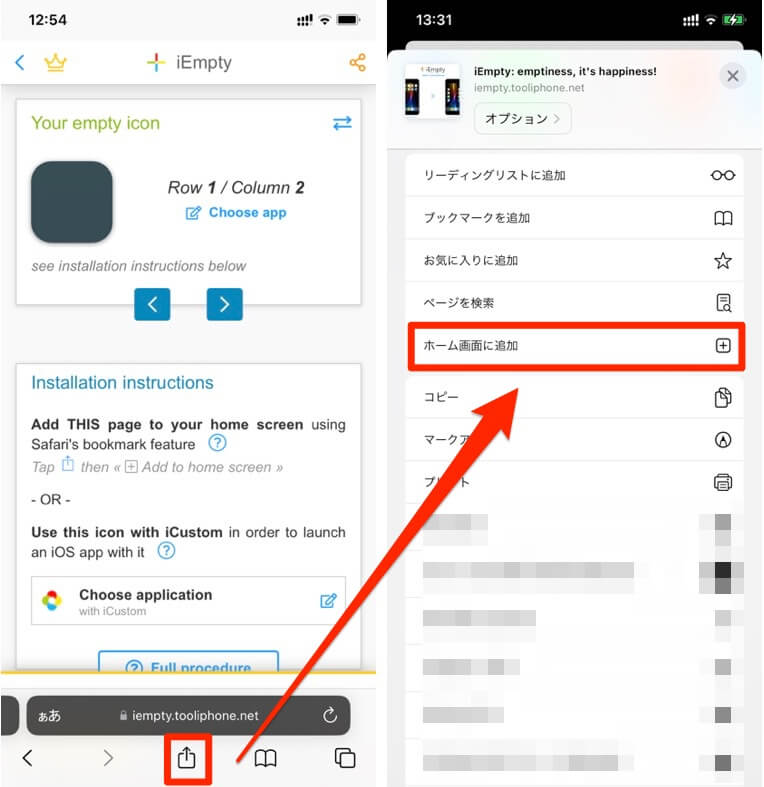
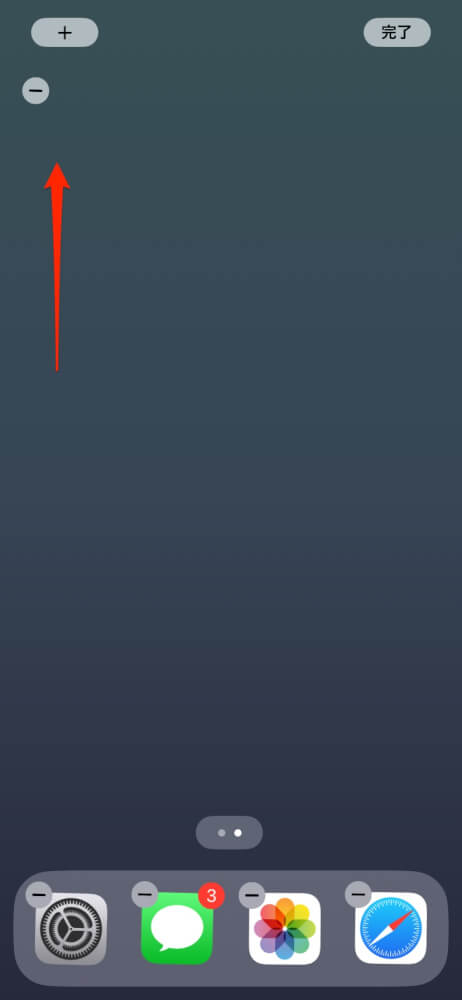
するとこの通り、透明アイコンを置くことができました。
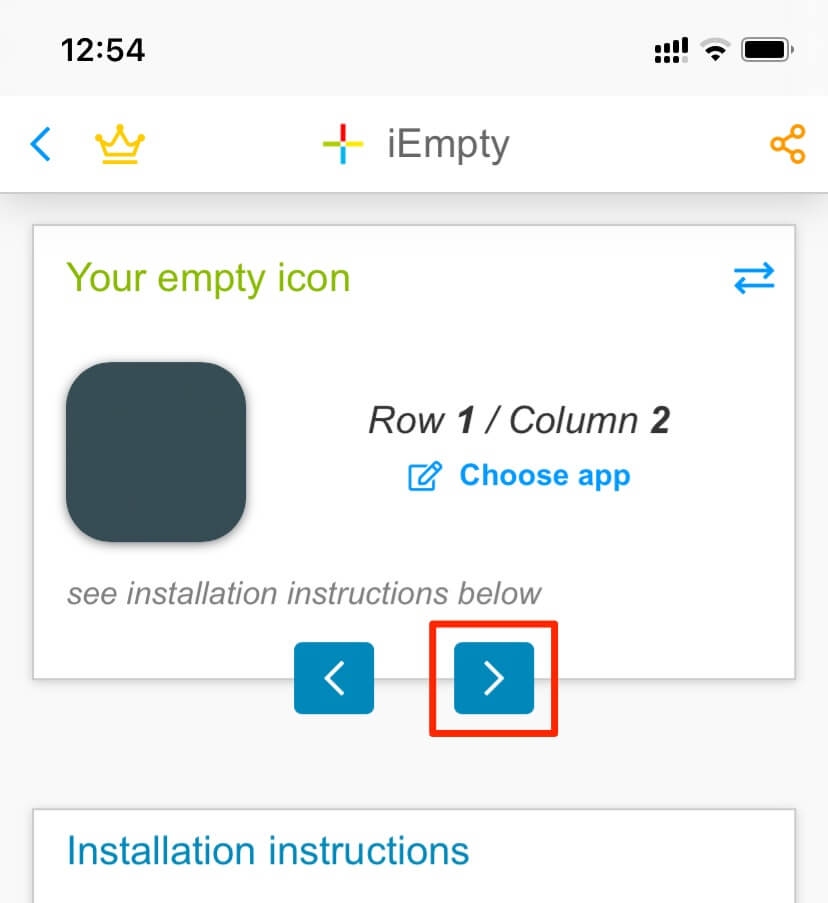
2つ目以降の透明アイコンを置くにはこちらの赤枠をタップすればOK。
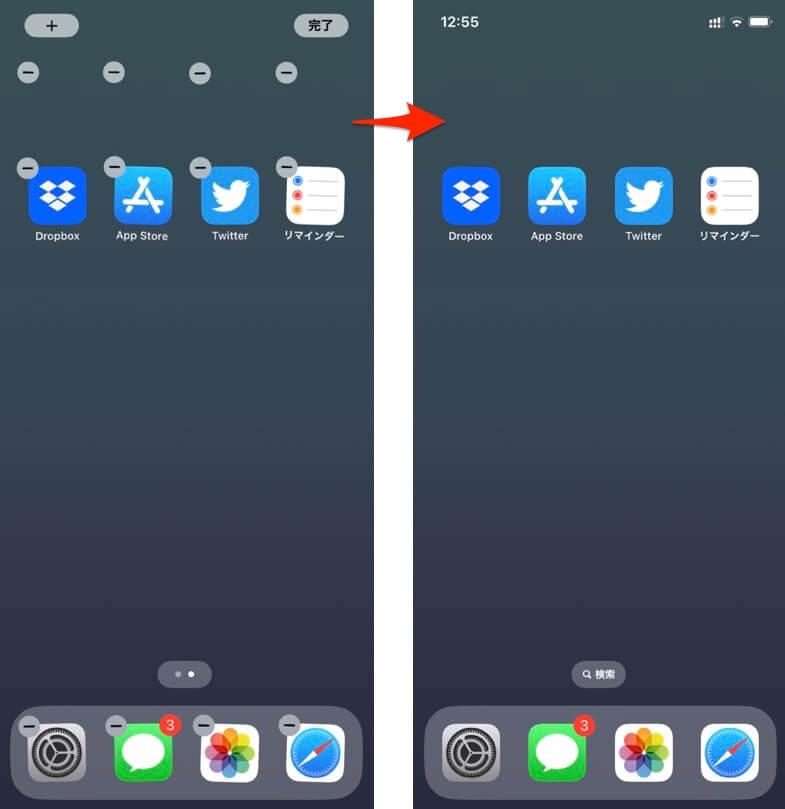
複数の透明なアイコンを置くことに成功しましたよ。
注意点
今回利用したiEmptyというサイトは4つ以上の透明アイコンを一度に作成するのは有料となっています。
ですが、4つずつ作る分には無料でいけますのでご安心ください。
もし個数制限にかかってしまった場合は時間をあけると再度利用することができますよ。